



【教程】新手Git常用指令

简单聊聊
近期弄这个博客来来回回修改了很多东西,经常会需要使用git去做好版本管理以及上传到github保存,我基本上每次使用git都会忘记命令行代码,想了想正好更新一期博客来放入这些常用的git代码帮助自己随时复习,为此我也在网上找了不少的优质教程,我也来整理一份新手菜鸟也能立马上手的教程,本次教程使用Mac系统演示。
第一步:安装Homebrew
Mac系统安装Homebrew非常简单,只需要在桌面点击command + space打开聚焦搜索后输入’terminal’打开终端。
打开终端后输入以下代码回车,就可以自动安装好Homebrew
/bin/bash -c "$(curl -fsSL https://raw.githubusercontent.com/Homebrew/install/HEAD/install.sh)"安装完成后,输入代码brew —version回车执行,如果可以正常显示版本号说明你已经成功安装好Homebrew

如果是下载代码不正确,你也可以打开Homebrew官网查看最新的安装代码。
第二步:安装git
打开终端后输入以下代码回车,就可以自动安装好git
brew install git
安装好后记得输入代码检查是否安装成功,如果成功会显示对应版本号:
git --version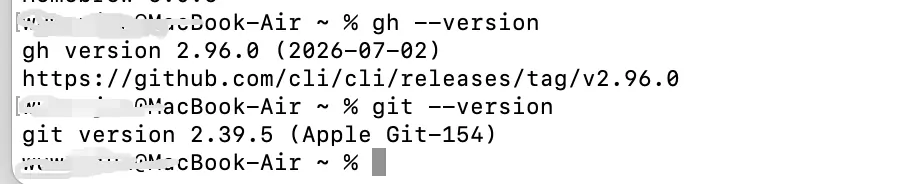
第三步:配置git信息
继续在终端输入以下代码,配置你的git用户名和邮箱,记得要跟你的git账号保持一致。把你的用户名和邮箱替换掉代码中的Your Name和your.email@example.com。
# 1. 设置用户名(与你的github用户名相同)git config --global user.name "Your Name"
# 2. 补全你的 GitHub 注册邮箱git config --global user.email "Your.email@example.com"
# 3. 将本地默认分支名统一设为 main(与 GitHub 保持一致)git config --global init.defaultBranch main检查配置是否全部生效(确保能看到你刚才设置的user.name 和 user.email)
git config --global --list
第四步: 连接你的远程git仓库并完成第一次推送
在桌面或创建一个文件夹,命名为你的项目名字,比如【My Blog】,接着在当前文件夹的位置打开终端,输入:git init
然后回到文件夹在里面创建一个.gitignore文件,在里面输入这些代码并保存。
node_modules/dist/.env.DS_StoreThumbs.db.vscode/*.log在github上登陆你的账号,在右上角点击+号,创建一个私有的仓库,不用勾选README和gitignore、license,像我的截图展示一样创建就行
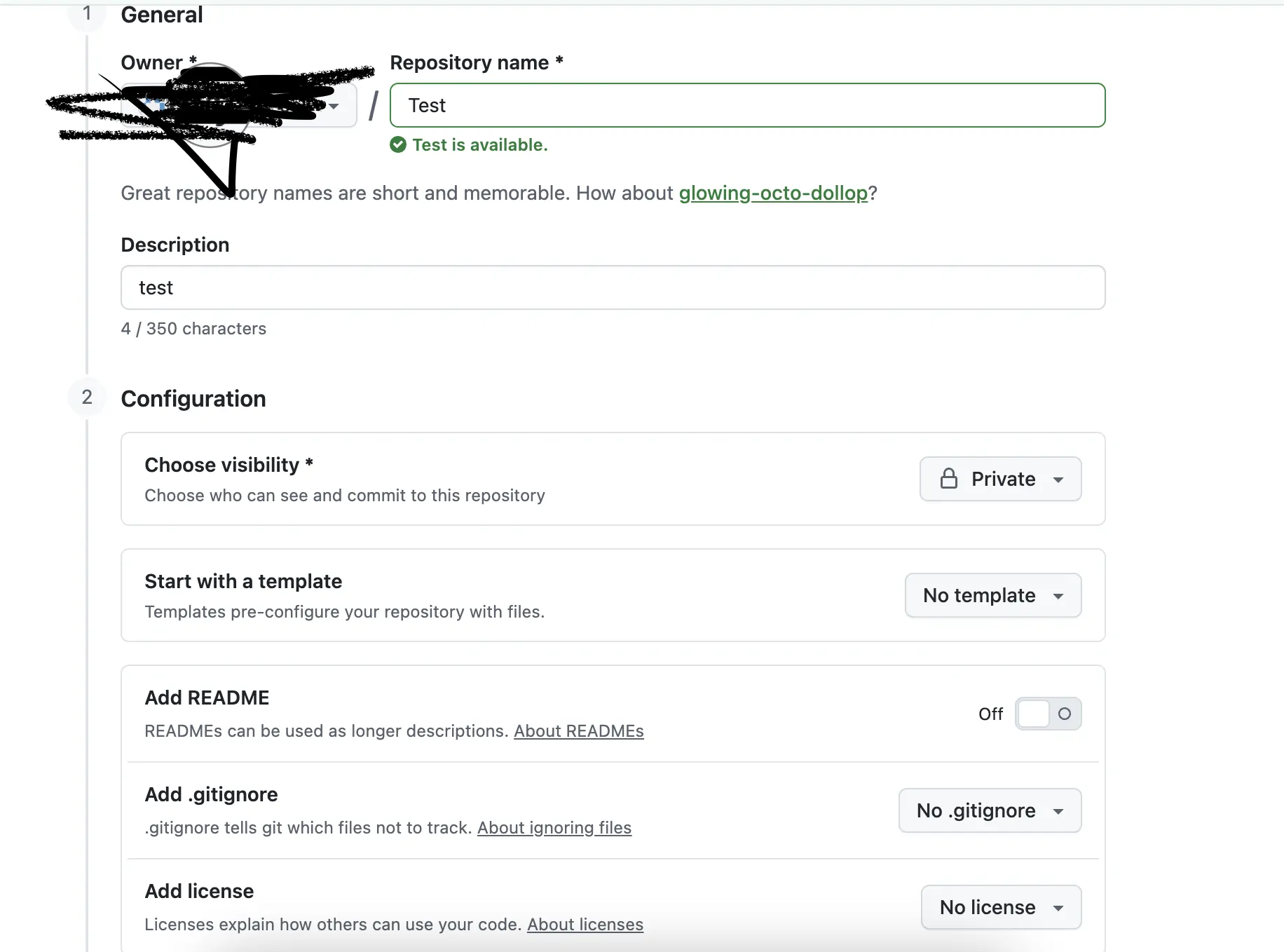
在创建仓库后你会得到这样一个url,复制起来
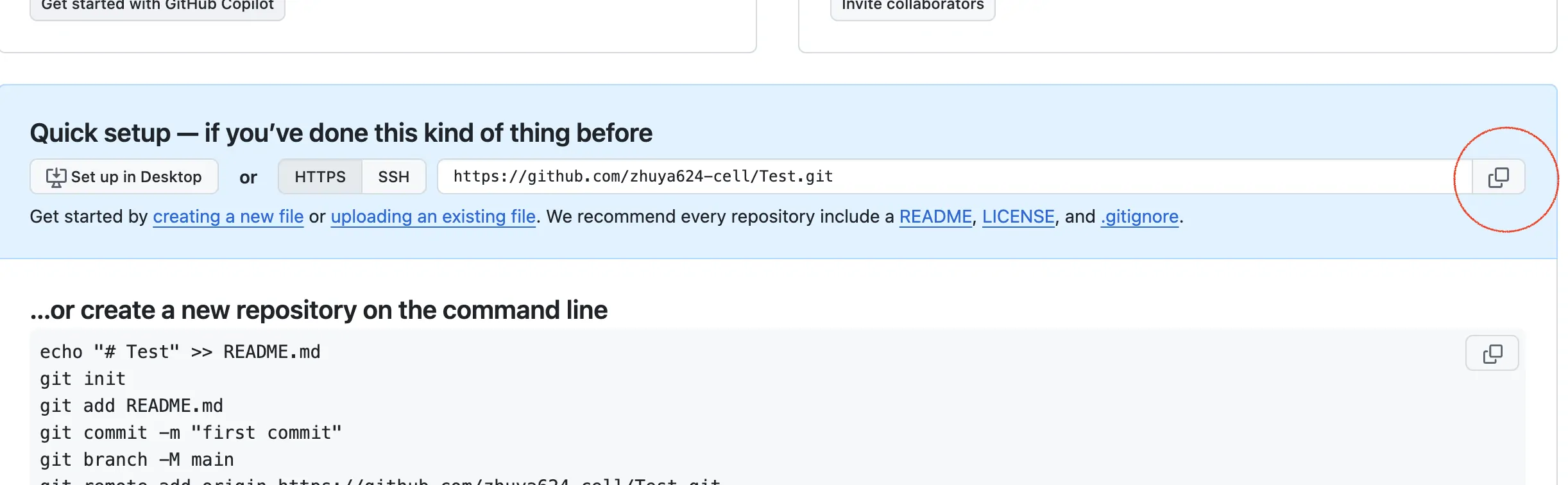
然后就可以回到文件夹的终端里面关联这个仓库,在文件夹终端里面输入
git remote add origin 你刚才复制的链接
到现在,你已经成功关联了自己的远程仓库,最后只需要按顺序输入以下代码将你的刚才创建的gitignore文件推送到远程仓库:
# 暂存所有文件git add .
# 提交到本地仓库git commit -m “创建了gitignore文件”
# 推送到 GitHub(此时会触发登录弹窗,按照指引完成即可)git push -u origin main第五步:代码的更新迭代和复原
在第四步的时候你已经拥有了可以管理的远程仓库,接下来是你日常更新代码以及随时恢复到历史版本的代码指引:(请注意,由于你在第四步时的提交使用了-u,所以后续你以后的提交只需要git push就好,不需要打完git push origin main)
当你完成了一次简单的更新,不需要创建标签提交,也只需要获取最新的代码状态时可以这样写好代码
# 第一件事:确认站稳主线战场(关键保障:HEAD(你)在 master/main 旗帜上)git checkout master
# 第二件事:拉取云端最新状态(保险,防止冲突,跟reset不同,如果你在其他本地有修改,会提示你先提交本地修改)git pull
# 开始写代码 / 修改文章
# 完工提交三步曲git add .git commit -m "更新了某某内容"git push当你需要完成了一次版本升级时,你想把它备注成v1.0、v1.1等版本号去提交,你可以这样创建标签提交:
#先确保自己在最新的main分支上,这一步很重要,每次创建标签提交都要先确保自己在main分支上git checkout main
# 暂存所有文件git add .
# 提交到本地仓库git commit -m "feat: 新增了文章搜索功能"
# 给这次提交打上版本标签(-m 后面写版本说明)git tag v1.1 -m "v1.3 - 新增了文章搜索功能"
# 把代码和标签一起推送到远程仓库git pushgit push --tag这样你就完成了一次带标签的提交,后续如果你写代码写砸了,想要整个文件夹都恢复到某一个干净的版本,请按照下面的代码操作:
#先确保自己在最新的main分支上,这一步很重要,每次恢复到历史版本时都要先确保自己在main分支上git checkout main
# 拉取 GitHub 上所有的标签信息git fetch --all --tags
# 展示本地获取到的所有的taggit tag -l
# 将本地文件内容恢复成 v1.2 的状态:git reset --hard v1.2
#如果你另一个本地代码写的乱七八糟,那还是直接这样写吧,直接重置到最新状态:git reset --hard origin/main补充说明和补充代码
当你的电脑push提交到github的时候会出现卡住或速度很慢的问题时,最好可以开启github本地的端口代理。请使用以下代码开启端口代理:
git config --global http.proxy "http://127.0.0.1:你的端口号"git config --global https.proxy "http://127.0.0.1:你的端口号"这里的端口号来自你本机的代理客户端。如果你还没有自己的节点,可以先按自建 VPS 教程准备一个,需要让出口 IP 落在特定国家时再看链式代理。
补充概念解释,写了这么多,我发现可以用波风水门以及飞雷神的概念去解释:
git add—— 卷轴装填(整理装备)
git add .git commit—— 掷出苦无(锁定快照)
git commit -m "完成登录功能"git push—— 飞雷神传送(发送到云端)
git push origin mastergit pull—— 召唤最新情报(拉取并合并)
git pullgit branch—— 战场旗帜(开辟平行宇宙)
git branch dev # 仅在当前脚下插上 dev 旗帜(水门本体不跳过去)git checkout—— 发动飞雷神(闪现穿梭)
git checkout master # 水门闪现飞到 master 旗帜旁git checkout -b dev # 连招:原地插上 dev 旗帜,水门本体顺便踩过去!git reset --hard—— 强行倒带(改写现实)git reset --hard origin/master # 把水门 + master 旗帜强行拉回云端最新节点git tag—— 烫金牌匾(版本里程碑)
git tag -a v1.0 -m "1.0 正式版发布"git push origin v1.0 # 牌匾也需要单独推送到云端结束
根据上述步骤操作,恭喜你已经获得了可以自己管理的远程git仓库,看完后有想法的各位,赶快行动起来吧(・∀・)
这套流程对我最直接的用途就是维护博客:改完文章后 git add . → git commit -m "新增了一篇博客" → git push,托管平台检测到新提交会自动重新构建上线。文章里用到的图片,我一般先通过图床上传拿到链接,再写进 Markdown,这样仓库里就不会堆积图片文件。
相关阅读
本篇内容由作者本人完成,拒绝使用AI偷懒。